Xử lý Lỗi Google Drive vi phạm Điều khoản ( và Lỗi đồng bộ hóa Drive trên điện thoại) – BYTUONG
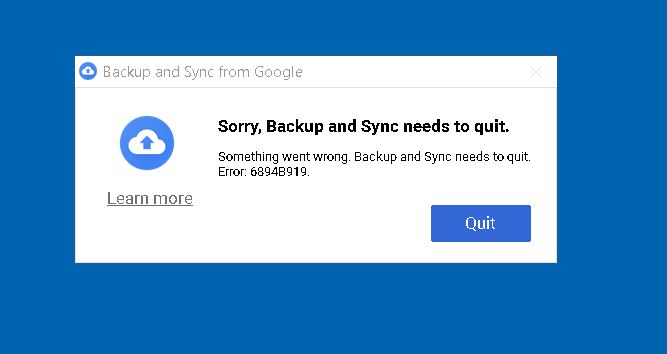
Google Drive là một trong những dịch vụ đám mây được sử dụng thoáng đãng nhất lúc bấy giờ. Không có gì đáng quá bất ngờ vì nó đi kèm với một ứng dụng được setup sẵn trên điện thoại thông minh và máy tính bảng Android. Nó cũng cung ứng cho người dùng 15GB dung tích tàng trữ không tính tiền. Nếu vẫn chưa đủ, bạn hoàn toàn có thể tăng cấp bộ nhớ của mình lên đến 1TB bằng bất kể gói trả phí nào của họ. Miễn là bạn có thông tin tài khoản Google, bạn hoàn toàn có thể tự do tận thưởng tương hỗ đa nền tảng của Google Drive. Và nếu bạn chiếm hữu một thiết bị Android, bạn hoàn toàn có thể thuận tiện tải tệp lên chỉ trong một vài thao tác .
Tuy nhiên, nhiều lúc Google Drive không đồng nhất hóa được. Sự cố này hoàn toàn có thể khiến bạn không sao lưu hoặc san sẻ tệp quan trọng cho đồng nghiệp hoặc bạn hữu của mình. Để giúp bạn, chúng tôi đã sẵn sàng chuẩn bị một list những mẹo khắc phục sự cố để xử lý những sự cố đồng nhất hóa trên Google Drive. Thực hiện lần lượt những yêu cầu của chúng tôi và kiểm tra xem yếu tố đã được xử lý chưa bằng cách triển khai từng bước. Đến cuối bài viết này, chúng tôi tin rằng bạn sẽ quay lại sử dụng Google Drive ! Do những yếu tố về sao lưu và đồng nhất hóa của Google đã được xử lý .
BYTUONG-chuyên trang trên 95.000+ ý tưởng kiếm tiền, kinh doanh, ý tưởng tạo giá trị, lợi ích
— – hoặc — –
* * *
Tìm hiểu thêm
Ứng dụng Google Drive
Phần 2. Khắc phục sự cố Google Drive không đồng bộ hóa với Bộ công cụ FoneDog Android.
Nếu bạn chỉ cần sao lưu các tệp của mình và Google Drive vẫn không đồng bộ hóa thì đã đến lúc bạn sử dụng phần mềm của bên thứ ba. Một ví dụ tuyệt vời là FoneDog Android Toolkit. Nó có thể là một giải pháp thay thế cho Google Drive khi thực hiện sao lưu. Công cụ sao lưu và khôi phục dữ liệu Android của nó có thể sao lưu các tệp và lưu chúng trên máy tính của bạn. Sau khi có dữ liệu trên PC, bạn có thể dễ dàng chuyển dữ liệu sang ổ cứng ngoài, gửi chúng qua e-mail hoặc thực hiện các chỉnh sửa phức tạp hơn đối với tệp của mình. Dưới đây là hướng dẫn từng bước về cách sử dụng ổ đĩa software.google không đồng bộ Bạn có thể tải xuống PHIÊN BẢN MIỄN PHÍ bên dưới để dùng thử.
Bước 1. Khởi chạy FoneDog Android Toolkit.
Tải xuống FoneDog Android Toolkit. Sau khi cài đặt hoàn tất, hãy chạy nó và kết nối điện thoại hoặc máy tính bảng Android của bạn với máy tính.
Fonedog Main
Bước 2. Bật gỡ lỗi USB.
Kiểm tra thiết bị của bạn để tìm bất kỳ thông báo bật lên nào yêu cầu bạn kích hoạt gỡ lỗi USB.
Nhấn OK trong trường hợp bạn nhìn thấy một. Nếu không, hãy làm theo hướng dẫn trên màn hình hiển thị để cho phép gỡ lỗi USB theo cách thủ công bằng tay .Chia Sẻ
Source: https://suachuatulanh.org
Category : Bảo Hành Tủ Lạnh
Có thể bạn quan tâm
- Tủ lạnh Hitachi bị ngập nước (10/10/2025)
- 5 Trung Tâm Bảo Hành Tủ Lạnh Hitachi Tại Nhà Hà Nội Uy Tín Nhất (24/07/2023)
- Bảo Hành Tủ Lạnh Samsung Địa Chỉ Tâm Đắc Nhất Hà Nội (23/07/2023)
- Bảo Hành Tủ Lạnh Electrolux Uy Tín Nhất Tại Hà Nội (23/07/2023)
- Bảo Hành Tủ Lạnh LG Uy Tín Tốt Nhất Tại Hà Nội (23/07/2023)
- Bảo Hành Tủ Lạnh Sharp Chuyên Gia [0941 559 995] (23/07/2023)